
Перейти к

1
Привет, нужна помощь?
Полезные советы
Меню

Как выбрать проектор?

Как выбрать проектор?

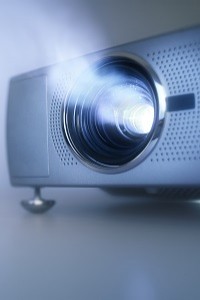
Вы хотите у себя дома смотреть фильмы как в кинотеатре или для Вашего бизнеса просто необходим большой экран? Для всех этих целей прекрасно подходит проектор – это вещь, которая может предложить экран универсального размера, стоящий гораздо меньше, чем огромный телевизор. Воспользовавшись данным гидом покупок, Вы сможете выбрать подходящий именно для Вас проектор. Тип проектора Для того, чтобы получить наилучший результат, Вы должны выбрать подходящий тип проектора. Хотя теоретически при покупке проектора производители не указывают, для чего они предназначены, каждый проектор является уникальным и имеет свои сильные и слабые стороны. Проекторы для домашнего кинотеатра – проекторы такого типа обычно могут симулировать очень большой экран и их сильными сторонами являются яркость и контраст, что подходит для удобного использования проектора в домашних условиях и на улице. Такие проекторы мы рекомендуем использовать для просмотра фильмов, спортивных соревнований, игр. Бизнес-проекторы – проекторы такого типа дают не такое большое, однако очень четкое изображение. Обычно они меньше подходят для подвижных объектов, однако прекрасно подходят для статических изображений, например, для презентаций. Мини-проекторы – Вам нужен проектор, который поместится в Вашем чемодане, рюкзаке или сумке? Набирающие в последнее время популярность мини-проекторы могут поместиться в Вашей руке, однако часто они являются достаточно мощными для того, чтобы удовлетворить все Ваши потребности. Правда, большинство таких проекторов стоит очень дорого, а более дешевые продукты не способны обеспечить достаточный уровень качества. Проектор Šilelis P-4 идеально подходит как для домашнего кинотеатра, так и для работы и делового использования. Большой экран Full HD позволяет почувствовать себя как в настоящем кинотеатре, а воспроизводить фильм можно прямо с телефона или компьютера. Все, что для этого нужно, это подключение к Wi-Fi. В то же время на работе представлять презентации Microsoft Office и Adobe PDF еще никогда не было так просто. Šilelis P-4 позволяет делать это непосредственно с USB-накопителя. Устройство оснащено высококачественными стереодинамиками для наилучшего восприятия звука. Топ 10 Проекторы DLP, LCD или LED? На рынке в настоящее время доминируют три проекторные технологии: DLP, LCD и LED. Каждая технология может предложить достаточно высокое качество и хорошую четкость изображения, однако каждая из них имеет свои преимущества и недостатки. Технология DLP не требуют много места, поэтому подходит для частого использования в маленьких проекторах, она прекрасно подходит для просмотра боевиков или спортивных соревнований, кроме того, DLP предлагает высокий контраст. LCD обычно выдает более яркое, детальное изображение. LCD-технология является более экономной по сравнению с DLP и она работает гораздо тише, благодаря чему не будет оказывать раздражающее воздействие на Ваших близких и на Вас самих. Проекторы LED могут прослужить гораздо дольше, они намного меньше нагреваются, работают значительно тише, однако, если верить отзывам, LED-изделия чаще всего не такие яркие, как проекторы LCD или DLP. Разрешение Каждый проектор может отображать различное количество пикселей – чем больше пикселей, тем более детальным будет показываемое изображение. Значение разрешения проекторов может начинаться примерно с 800 x 480 и доходить до 1920 x 1080. Если Вы планируете смотреть на объект издалека, то Вам будет точно достаточно даже самого низкого разрешения, однако если Вы хотите получить лучшее качество, выбирайте среди проекторов с разрешением Full HD. Для бизнес-проекторов высокое разрешение, скорее всего, не потребуется, так как все равно чаще всего проектор будет использоваться для просмотра слайдов. Яркость и контраст Одними из самых важных аспектов при выборе проектора являются яркость и контраст. Само собой разумеется, что чем изображение ярче и контрастнее, тем лучше, и тем более универсальным является проектор. Яркость проектора, как и всегда, измеряется в люменах – чем их больше, тем более ярким становится изображение. Правда, иногда производители измеряют яркость различными способами – одни измеряют только «белую яркость», то есть максимум, который можно выжать из самого изображения. Такой максимум не является абсолютно точным в связи с тем, что изображение может быть очень ярким, однако если полностью отсутствует детальность, от такой яркости нет никакой пользы. Тем временем, некоторые производители указывают яркость цветов, то есть значения измерений красного, синего и желтого цветов. Такое значение является идеально точным и Вы можете на сто процентов ему доверять. Не забывайте о том, что если Вы планируете использовать проектор только в домашних условиях, в затемненной комнате, то Вам точно не понадобится большая яркость, так как Вы ее, скорее всего, не будете использовать в полной мере. Тех, кто использует проекторы только в домашних условиях, больше должен волновать контраст – именно он позволит Вам видеть самые светлые и самые темные детали изображения. Между тем, для наружного использования или даже для использования в офисе необходим достаточно яркий проектор, а контраст не имеет такого важного значения, так как он в любом случае будет «испорчен» солнцем или искусственным светом. Дополнительные возможности Если Вы планируете использовать проектор очень часто и являетесь максималистом, постоянно стремящимся к большему, то Вас могут заинтересовать дополнительные, особые функции проекторов, которые могут предложить некоторые изделия. Одной из таких функций является отображение 3D-изображения. 3D-фильмы постепенно теряют свою популярность, однако их любители все еще существуют. Если Вы являетесь одним из них, то можете приобрести проектор, поддерживающий 3D-технологию, только не забывайте о том, что в таком случае Вам также понадобится и 3D-контент. Гораздо большей популярностью пользуются проекторы, которые могут принять изображение беспроводным путем с использованием Wi-Fi. Да, HDMI-проекторы являются достаточно неплохими, их можно подключить к почти любому современному компьютеру. Тем не менее, обычно к таким проекторам нельзя подключить, например, смартфон, а ведь эти устройства с каждым днем становятся все более важными в нашей жизни. Такие проекторы являются гораздо более удобными для домашних пользователей, т.к. не нужно каждый раз подключать провода, а видео из «YouTube» можно просматривать даже без подключения к своему компьютеру. Для бизнес-пользователей беспроводная передача изображения будет удобна как минимум по той причине, что проектор в офисе будет использоваться, скорее всего, не одним человеком, поэтому на конференциях это будет гораздо удобнее и никому не придется вставать со стульев каждый раз для того, чтобы сменить источник изображения. Цена В интернете Вы можете заказать проекторы как самого высокого, так и эконом-класса. Стоит ли инвестировать больше? В зависимости от того, как часто Вы планируете пользоваться проектором. Однако не следует забывать о том, что в магазине 220.lv Вы можете приобрести новый проектор по более низкой цене в связи с постоянно проводимыми здесь акциями, распродажами и применением скидок с использованием специального промо-кода.

Читать дальше


4.2
26 04 2023
Как выбрать монитор для работы?

Как выбрать монитор для работы?

Стало привычным покупать для офисов мониторы с самыми простыми техническими параметрами, однако это не самое разумное решение. В конце концов, за ними мы проводим ежедневно по меньшей мере 8 часов, а в результате работы за такими мониторами вскоре появляется ощущение усталости и портится зрение. Хороший монитор для офиса не должен быть большим – хватит и небольшой диагонали. Однако очень важно, чтобы он обладал соответствующими возможностями. Разрешение Если при выполнении работы мы часто производим расчеты или имеем дело с графикой, то разрешение монитора должно составлять 1920x1080 пикселей. Его значение ни в коем случае не должно быть меньше 1680x1050 пикселей. Низкое разрешение подойдет только в том случае, если монитор будет использоваться на кассе. Во всех же других случаях лучше отдать предпочтение более высокому разрешению. Если мы планируем работать в офисе с действительно сложными проектами, то разумно инвестировать в экран формата 21:9 с разрешением 2560x1080 пикселей. Монитор для офиса – сколько дюймов? Покупатели часто размышляют над тем, монитор какого размера лучше выбрать. Однако, как мы уже упоминали выше, самое важное значение имеет не размер, а качество и разрешение. Для выполнения основных работ будет достаточно 22-24 дюймов. Конечно же, можно приобрести и монитор большего размера, однако следует задуматься о том, действительно ли это необходимо. Тип матрицы В настоящее время в продаже можно найти два основных типа матриц мониторов: TN и IPS. Матрицы TN отличаются более низкой стоимостью и относительно коротким временем реакции. Кроме этого, все остальные особенности – это сплошные недостатки.  Во-первых, они неправильно передают цвета, не отображают глубоких черных оттенков, быстро появляются битые пиксели, их горизонтальные и вертикальные углы обзора являются достаточно узкими (170 градусов по горизонтали и 160 градусов по вертикали). Матрицы IPS прекрасно воспроизводят цвета, раскрывают глубокие черные оттенки и интенсивные контрасты. Они также обладают широким углом обзора (178 градусов по вертикали и горизонтали). К сожалению, их недостатком является достаточно высокая цена. При выборе монитора для офиса Вы также можете столкнуться с матрицами PVA, которые обладают качественными характеристиками среднего уровня по сравнению с матрицами TN, IPS и MVA. Безусловно, монитор для работы с текстами или расчетами должен обладать матовой матрицей. Это позволит избежать появления бликов, которые будут способствовать ухудшению зрения, усталости глаз. Глянцевые матрицы не пригодны для продолжительного использования. Яркость экрана Для офисного экрана очень важно наличие возможности регулировать уровень яркости. Как правило, в большинстве случаев достаточно яркости 120-140 кд/м2, а в случае выполнения более сложных операций ее значение должно достигать 200 кд/м2. Безусловно, если это монитор для офиса, то следует убедиться в том, что его стандартный уровень яркости не ниже 250 кд/м2. Корпус монитора Монитор, предназначенный для постоянной работы, должен прослужить нам много лет, поэтому его корпус, даже самые мелкие детали, должны быть прочными и изготовленными из высококачественных материалов, отличающихся высокой жесткостью. Также хорошо, если пластик, из которого изготовлен монитор, будет устойчив к царапинам. Не стоит останавливать свой выбор на слишком легких мониторах, так как они будут склонны к опрокидыванию и подвержены непоправимой порче. Хороший монитор должен стоять на подставке таким образом, чтобы его можно было крутить вокруг оси и устанавливать под нужным углом. Это особенно важно в тех случаях, когда за одним монитором работают несколько человек и каждому из них нужно устанавливать удобное для себя положение экрана. Какой монитор лучше купить для работы в офисе, на что следует обратить внимание? С учетом технических характеристик, нам, прежде всего, следует искать монитор с наличием: Цифрового DVI и аналогового D-Sub разъемов; Разъемов USB и HDMI; Датчика освещенности; Продолжительного срока гарантийного обслуживания. Цены на мониторы для офисов Монитор хорошего качества можно приобрести по цене ниже 115 евро. Цены на лучшие модели варьируются в диапазоне от 230 евро и выше. Однако дешевый монитор для офиса не всегда является хорошим выбором. Особенно в тех случаях, если им будет пользоваться лицо с расстройствами зрения. Гораздо лучше заплатить чуть большую цену и выбрать модель, которая обеспечит Вам работу в эргономичных условиях. В случае приобретения более совершенного монитора также увеличивается вероятность того, что потребление электроэнергии будет более низким, а следовательно на его эксплуатации можно сэкономить. Что касается экономии, не следует выбирать монитор, освещаемый флюоресцентными лампами CCFL, так как он потребляет гораздо больше электроэнергии. LED-освещение является гораздо более экономным. Монитор для офиса – это устройство, за которым Вы будете проводить большое количество времени. Чем более высоким будет его качество, тем удобнее Вам будет работать. ТОП предложения

Читать дальше
15 03 2018
Как подключить компьютер к телевизору?

Как подключить компьютер к телевизору?

Иногда скачанный фильм, фотографии и другие файлы хочется посмотреть на большом экране телевизора. Сделать это совсем не сложно – можно просто подключить компьютер к телевизору. В зависимости от типа телевизора, это можно сделать с помощью кабеля HDMI или сети Wi-Fi – сегодня мы рассмотрим такие методы подключения. Как подключить компьютер к телевизору с кабелем HDMI? Хоть телевизоры предлагают множество опций и часто поддерживают подключение к интернету, самый простой способ подключить лэптоп к телевизору - использовать кабель HDMI. Выполнив несколько простых шагов, Вы сможете увидеть желаемое изображение на телевизоре. 1. Убедитесь, что оба устройства, которые Вы используете, имеют разъемы HDMI, и приобретите для них соответствующий кабель. 2. Разместите компьютер как можно ближе к телевизору, чтобы легко протянуть к нему кабель HDMI. 3. Найдите разъем HDMI на своем компьютере – обычно такой разъем бывает рядом с USB-портом, сзади или сбоку. Он будет отмечен как «HDMI». 4. Концы этого кабеля одинаковы, поэтому Вы можете подключить любой из них к соответствующему разъему на Вашем компьютере. 5. Разъем HDMI на телевизоре находится рядом с кабелем питания, поэтому, найдя его, Вам следует выполнить аналогичные шаги и подключить другой конец кабеля к соответствующему разъему. 6. Используйте кнопки телевизора или пульт дистанционного управления для изменения ввода телевизора - если Ваше устройство имеет несколько портов HDMI, выберите тот, который Вы подключили к телевизору. 7. Вернитесь к компьютеру, правой кнопкой мыши щелкните на рабочий стол и выберите опцию «Параметры экрана» (англ. Display Settings)  8. Нажмите кнопку «Обнаружить» (англ. Detect) – это позволит компьютеру найти подключенный телевизор. 9. Выберите нужное Вам изображение экрана, убедитесь, что Вы видите полноэкранный режим, и сохраните нужные настройки. 10. Воспроизведите фильм или другой файл и перетащите указатель мыши – это позволит Вам наслаждаться полным изображением без дополнительных кнопок. С такой задачей сможет справиться любой, кто хоть минимально разбирается в связи компьютера и телевизора. Тем не менее, если возникают неполадки, рекомендуется перезапустить оба этих устройства, что является одним из самых простых решений проблем. Беспроводное подключение компьютера к телевизору Большинство современных телевизоров также поддерживают сеть Wi-Fi - если Вы уже используете такой телевизор, то легко сможете подключить его к компьютеру. Чтобы соединить эти два устройства с помощью Wi-Fi, выполните следующие действия: Убедитесь, что и компьютер, и телевизор поддерживают функцию «Wi-Fi Direct» (или «Miracast»). С помощью пульта телевизора выберите в его настройках источник «Дублирование экрана» (англ. Screen Mirroring). В большинстве случаев Вы увидите логотип производителя телевизора на экране. Войдите в настройки вашего компьютера, найдите раздел «Устройства» (англ. Devices), выберите «Добавление Bluetooth или другого устройства» и из появившегося списка выберите свой телевизор. В настройках компьютера найдите раздел «Проецирование на этот компьютер» (англ. Projecting to this PC). Здесь Вы сможете изменить настройки – например, изменить имена устройств или добавить PIN-код. Нажмите сочетание клавиш Windows и P, чтобы открыть настройки проецирования. Затем выберите «Только экран компьютера» (англ. PC screen only) или другой подходящий Вам вариант, и нажмите «Подключение к беспроводному дисплею» (англ. Connect to a wireless display). Если телевизор просит подтвердить настройки, сделайте это. Выбрав наиболее удобный для Вас способ и выполнив соответствующие действия, Вы очень быстро сможете подключить компьютер к телевизору с помощью сети WiFi или кабеля HDMI. Какой способ лучше, зависит от Ваших привычек и возможностей телевизора – обязательно ознакомьтесь с ними.

Читать дальше
4.2
25 08 2020