
Pāriet pie

1
Sveiki, kā varam palīdzēt?
Noderīgi padomi
Izvēlne

tastatūras

Gaming klaviatūras: TOP10 labākie modeļi 2025. gadā

Gaming klaviatūras: TOP10 labākie modeļi 2025. gadā

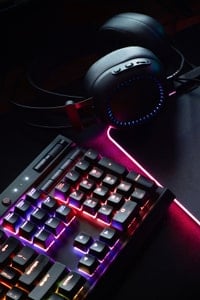
Neviens spēlētājs neapstrīdēs, ka augstas kvalitatīva un ērta klaviatūra ievērojami veicina spēļu panākumus. Papildu funkcijas, ērts pogu izkārtojums, efektīva darbība un citas līdzīgas detaļas nodrošina vēl iespaidīgāku spēles pieredzi. To labi saprot šo datoru piederumu ražotāji, kuri katru gadu piedāvā arvien iespaidīgākus modeļus. Piedāvājam apskatīties, kuras no labākajām spēļu klaviatūrām šogad tika novērtēta visvairāk.  SteelSeries Apex Pro TKL Šai tastatūrai vajadzētu atstāt lielisku iespaidu uz prasīgiem spēlētājiem. Tās vērtību labi pierāda šādas īpašības: Iespaidīgs ātrums – salīdzinājumā ar tradicionālajām mehāniskajām tastatūrām šī tastatūra var piedāvāt vairākas reizes ātrāku palaišanu un īsāku reakcijas laiku un gandrīz divreiz lielāku izturību; Integrētais OLED "Smart" ekrāns parāda svarīgāko informāciju par spēlēm un dažādām programmām; Ekskluzīvas personalizācijas iespējas – ņemot vērā to, cik stipri Jums patīk spiest taustiņus, varat izvēlēties sev piemērotākos parametrus. Logitech G715 Mehāniskā tastatūra ar sapņainu estētiku pārsteigs jūs ar šādām priekšrocībām: Izcils komforts, ko nodrošinās ērts plaukstu balsts, regulējams augstums un kompakts dizains bez atsevišķām ciparu pogām (TKL); Stilizēts apgaismojums — izvēlieties kādu no četrām ieskaujošām PlayMood animācijām vai izveidojiet un pielāgojiet savus apgaismojuma risinājumus, izmantojot RGB krāsas; Zema latentuma spēle neatkarīgi no tā, vai izvēlaties vadu vai bezvadu opciju. Corsair K70 RGB TKL Labākā vidējas klases spēļu tastatūra un tika augsti novērtēta par šādām funkcijām: "Corsair Axon Hyper-Processing" tehnoloģija nodrošina spilgtāko spēļu pieredzi, garantējot aptuveni 8 reizes ātrāku taustiņu ievadi; Jaunā programmatūra pārveido visu iestatījumu vienā kopējā, ir pilnībā iekļaujošā ekosistēmā ar intuitīvām vadīklām; "Tournament Mode" režīms pārslēdz statisko fona apgaismojumu un atslēdz nejaušu makrokomandu aktivizēšanu, lai Jūs varētu koncentrēties uz svarīgākajiem spēles momentiem. Razer Huntsman Mini Ražotāji piedāvā izjust zibens ātrumu viskompaktākajā formā. Lai gan šī spēļu tastatūra nav liela, tā var viegli konkurēt ar pārējām, jo ​​tālāk norādītās funkcijas palīdz tai būt starp labākajām: Izturīgi taustiņi ir augstākās kvalitātes – pat intensīvi lietojot, to virsma paliks nemainīga; Dinamiskie apgaismojuma efekti nodrošinās vēl patīkamāku, ieskaujošāku pieredzi; 5 tastatūras profilus var saglabāt un aktivizēt, neizmantojot programmatūru, kas padara tos vēl ērtāku "ņemšanu" līdzi. White Shark GK-1926 LEGIONNAIRE Šī spēļu tastatūra piesaista daudzu uzmanību ar savu lielisko cenas un kvalitātes attiecību. Jūs gaida šādas funkcijas: 104 mehāniskie taustiņi un 12 multivides funkcijas nodrošina ērtu un daudzpusīgu lietošanu; Fona apgaismojums - 9 dažādi režīmi, izgaismoti burti un regulējama intensitāte; Vairāk nekā 50 miljoni klikšķu garantēs izcilu ilgmūžību. SteelSeries, Apex 3, RGB Tiem, kas novērtē funkcionalitāti un meklē progresīvas tehnoloģijas, šī būs gandrīz labākā tastatūra spēlēm. Ir vērts pievērst uzmanību šādām specifikācijām: IP32 standarts nodrošinās aizsardzību pret šķidrumu kaitīgo ietekmi; Ergonomiskais plaukstas paliktnis garantēs pilnīgu komfortu pat spēlējot ilgas stundas; Klusi taustiņi un 20 miljonu klikšķu nodrošinās ilgstošu, izcilu pieredzi. Modecom LanParty RGB Outemu Blue Profesionāliem spēlētājiem un ilgstošām spēļu sesijām tastatūra piedāvās šādas priekšrocības: “Anti-Ghosting” funkcija nodrošinās, ka Jūs vienmēr nospiedīsiet pareizos taustiņus un noņemsiet visus ierobežojumus virtuālajai izklaidei; Pilnībā regulējams “RGB LED” apgaismojums ļaus izbaudīt krāsu pārbagātību, kā arī varēsiet izveidot vairāku dažādu lietotāju profilus; Augstas kvalitātes alumīnija konstrukcija nodrošinās izturību, stabilitāti un elegantu izskatu. Modecom LanParty RGB Outemu Brown Šai spēļu tastatūrai ir tādas pašas funkcijas, kā iepriekš minētajam modelim. To slēdžu veidi ir dažādi – “Outemu Brown” un “Outemu Blue”. Pēdējie ir trokšņaināki un prasa lielāku nospiešanas spēku, savukārt “Outemu Brown” nodrošina maigāku taustes pieredzi un ir mazāk trokšņaina. Šie divi modeļi noteikti būs labākā izvēle aktīviem spēlētājiem.  Trust GXT 835 Azor Pilna izmēra spēļu tastatūra iedegsies visās varavīksnes krāsās un piedāvās šādas funkcijas: 12 multivides taustiņi garantē pilnīgu kontroli – varat ērti sākt meklēšanu vai ieslēgt mūziku; Spēles režīms nodrošinās, ka Jūs to nejauši neizslēdzat svarīgas cīņas vidū; “Anti-Ghosting” tehnoloģija vienlaikus atpazīs līdz 8 taustiņsitieniem. White Shark klaviatūra Gladiator-2 GK-1923 Mēs papildinām šo TOP sarakstu ar stabilu spēļu tastatūru, kas lepojas ar šādām funkcijām: Membrānas slēdži ar kalpošanas laiku līdz 5 miljoniem klikšķu; 12 multivides pogas pilnīgai kontrolei; „Anti-Ghosting“ tehnoloģija vēl precīzākiem klikšķiem. Starp visām šīm labākajām spēļu tastatūrām Jūs noteikti viegli atradīsiet sev ērtāko un piemērotāko. Bet pat bez šiem modeļiem tagad tirgū ir vēl vairāk kvalitatīvu un funkcionālu modeļu, kas pilnībā attaisnos Jūsu cerības.

Lasīt tālāk

4.3
15 01 2025
Mehāniskās un membrānas tastatūras: ko izvēlēties?

Mehāniskās un membrānas tastatūras: ko izvēlēties?

Tiem, kam nu jau ilgu laiku nav bijusi jauna datora klaviatūra, ir zināms, ka šāda veida datoru aksesuāri ir atšķirīgi.. Lai gan tirgū kādu laiku dominē tikai mehāniskās tastatūras, membrāna laika gaitā ir kļuvusi arvien populārāka. Tomēr tas nenozīmē, ka jaunie modeļi visos aspektos ir pārāki par mehāniskajām klaviatūrām - pirms izvēlēties jaunu tastatūru, jums vajadzētu uzzināt, kādi ir to veidi. Membrānas tastatūras Membrānas klaviatūras sastāv no trim dažādiem slāņiem (ko sauc arī par membrānām) - katrs no tiem ir atbildīgs par dažādiem procesiem, bet tie visi savstarpēji mijiedarbojas. Varbūt galvenā atšķirība ir tā, ka taustiņi nav atdalīti un spiežot uz tiem, tiek spiests uz gumijas spilventiņiem, nav atsevišķu detaļu.  Pirekšrocības Trūkumi Klusa darbība. Tā kā taustiņi nav atdalīti, rakstot pat ļoti lielā ātrumā,  tiek radīts ļoti mazs troksnis. Šāda priekšrocība ir īpaši noderīga, piemēram, ja jūs rakstāt kopējās telpās un jums ir nepieciešama diezgan klusa tastatūra.. Mazāka efektivitāte. Lai nospiestu taustiņu, jums tas ir stingri „jāspiež”, kas nozīmē, ka process būs lēnāks un daudz nomāktāks. Mazāks svars. Parasti šāda veida tastatūra ir izgatavota no plastmasas, tāpēc tās svars ir arī zemāks, kas ir īpaši noderīgi gadījumos, kad datora tastatūru bieži nākas pārnēsāt. Īsāks kalpošanas laiks. Lai gan šīs datora tastatūras var kalpot arī ilgu laiku, tas praktiski vienmēr būs īsāks, ja salīdzinām ar mehāniskajiem modeļiem.  Laba cena. Šo klaviatūru izgatavošana balstās uz vienkāršākiem materiāliem un plaši pazīstamu tehnoloģiju, tāpēc jūs varat būt pārliecināti, ka salīdzinot ar mehāniskās tastatūras cenu,  gandrīz vienmēr lētāks būs membrānas modelis. Mehāniskās tastatūras Atšķirībā no membrānas tastatūrām, katrs mehāniskās tastatūras taustiņš ir kā atsevišķs komponents, kas sastāv no dažādiem elementiem. Nospiežot pogas, no slēdža tiek pārraidīts signāls uz tastatūras procesoru, un jūs uz īsu brīdi varat redzēt, ko esat nospiedis ekrānā. Pirekšrocības Trūkumi Maināmi taustiņi. Nemainot visu tastatūru, varat mainīt tikai dažus taustiņus, pielāgojot to atbilstoši savām vajadzībām. Turklāt šāda datora tastatūra ir daudz vieglāk tīrāma.  Troksnis. Mehāniskās tastatūras vienmēr būs skaļākas par membrānas modeļiem, bet jūs, iespējams, piekritīsiet, ka šī nebūs aktuāla problēma.  Izturība. Šāda veida datora tastatūras ir smagākas un izturīgākas pret nodilumu - daži ražotāji apgalvo, ka katrs taustiņš var izturēt vairāk nekā 50 miljonus klikšķu, tāpēc uztraukumam par izturību nav pamata. Augstāka cena. Lēta mehāniskā tastatūra ir reta parādība: to ražošanā parasti izmanto dārgākus materiālus un tehnoloģijas, tāpēc jums būs jātērē vairāk. Efektivitāte. Lai strādātu ar mehānisko tastatūru, jums nav nepieciešams pilnībā nospiest katru taustiņu, kas nozīmē, ka to būs vieglāk pielāgot rakstīšanas stilam un tādējādi vēl vairāk paātrināt visu procesu. Mehāniskā vai membrānas tastatūra? Pat ja jūs esat iepazinušies ar visām galvenajām īpašībām, jūs vēl domājat, kuru no modeļiem iegādāties? Padomājiet, kādiem mērķiem jūs to parasti lietosiet un pēc tam meklējiet pareizo opciju. Membrānas tastatūra būs lieliska: Mehāniskā tastatūra būs piemērota, ja: Darbam birojā Ja meklējat labāko spēļu tastatūru Darbam mājās Programmēšanai Ceļošanai Ja jūs gatavojaties daudz rakstīt Tastatūras pievienošanai planšetei Darbam birojā un mājās Apzinoties jūsu vajadzības, jūs varēsiet vieglāk izlemt, kāda veida tastatūra jums būs vislabāk piemērota. Nebaidieties no eksperimentiem - reizēm tie var pat ļoti pārsteigt!

Lasīt tālāk
4.5
20 04 2023
Klaviatūru veidi: kā izvēlēties piemērotāko variantu?

Klaviatūru veidi: kā izvēlēties piemērotāko variantu?

Tie, kam patīk spēlēt datorspēles, piekritīs, ka uzlabotas tehnoloģijas ir viens no vissvarīgākajiem elementiem, lai spēle būtu patīkama. Kvalitatīvām spēlēm nepieciešams ne tikai jaudīgs procesors, liels ekrāns, bet arī mūsdienīga un spēlēm piemērota klaviatūra. Tas pats attiecas uz darbu, kad vēlaties koncentrēties uz darbu, nevis uz tehniku ​​un tās īpašībām. Tāpēc tastatūra noteikti ir būtisks datora aksesuārs, kas nepieciešams gan vienmērīgai spēlēšanai, gan darbam. Tastatūrai nepieciešamās būtiskās funkcijas ir reakcijas laiks, papildu karstie taustiņi, ērtums un pārdomāts dizains ērtām plaukstas locītavas darbībām. Ne mazāk svarīgs ir arī dizains, galu galā īstiem spēļu entuziastiem jābūt ar visstingrāko tastatūru. Klaviatūru veidi ir atkarīgi no to darbības un savienojuma veida. Mūsdienās tirgū ir pieejamas bezvadu, vadu, membrānas un mehāniskās tastatūras. Pirmo reizi izvēloties klaviatūru, ir svarīgi iepazīt to veidus un iespējas, lai izvēlētā opcija atbilstu visām cerībām un sasniegtu vislabāko rezultātu. Galu galā nekas nebūs satraucošāks, kā ierīces lēnas reakcijas rezultātā zaudēta puse vai teksts tiks ierakstīts ātrāk, nekā to redzēsiet datora ekrānā. Bezvadu klaviatūras Viena no kaitinošākajām lietām ir vadi, kas vienmēr ir par daudz. Vadi ir sajaukti, savīti un traucē objekta mobilitāti. Tāpēc viens no tastatūras veidiem ir bezvadu tastatūra. Šāda veida tastatūra ir viegli lietojama, to var novietot ērtā vietā. Tastatūra tiek savienota ar datoru, izmantojot “Bluetooth”, un darbojas tieši tādā pašā kvalitātē kā tie, kas savienoti ar kabeli. Vadu klaviatūras Šādas tastatūras ir piemērotas tiem, kuri vienmēr vēlas būt pārliecināti, ka tastatūra darbosies, neizlādēsies un netiks mainīta darba vieta. Vadu tastatūra ir pievienota datoram ar īpašu savienotāju, tāpēc Jums nav jāuztraucas par to, ka tā izlādējas, aiziet pārāk tālu un vājina signālu. Ja Jūsu dators vienmēr atrodas vienā vietā un Jums nav papildu kabeļu, vadu tastatūra būs lieliska izvēle. Membrānas klaviatūras Membrānas tastatūras iekšpusē ir īpašas membrānas, kas pārraida signālus uz datoru. Šādas tastatūras darbojas klusi, pogas nospiešana atšķiras no mūsu parastajām mehāniskajām tastatūrām. Membrānas tastatūras galu galā nolietojas, nospiežot pogas, membrānas signāls vairs netiek pārraidīts uz datoru, tāpēc šāda tastatūra ir jāaizstāj ar jaunu. Pat lietošanas laikā ar laiku sāk justies, ka biežāk nospiestās pogas nospiežas atšķirīgi, mīkstāk un elastīgāk. Arī šāda veida tastatūra nebūs piemērota aktīviem spēļu faniem, jo ​​viņu reakcijas ātrums ir pietiekami ilgs. Tas ir, nospiežot pogu uz atbildes reakciju, ir jāgaida ilgāk, kas spēles laikā kļūst par nopietnu mīnusu, kur ātrums un reakcija ir ļoti svarīgi. Bet ikdienas lietošanai šī veida tastatūras ir patiešām laba izvēle. Starp citu, membrānas tastatūras ir vieglākas nekā mehāniskās, tādēļ, ja Jums bieži jānēsā līdzi datortehnika, šāda veida tastatūra varētu būt lieliska izvēle. Mehāniskās tastatūras Lai gan inovācijas un tehnoloģijas attīstās ļoti strauji, joprojām ir risinājumi, kas ir pārbaudīti laika gaitā un atzīti par vislabākajiem. To pašu var teikt par mehāniskajām tastatūrām. Tās, protams, arī ir ievērojami uzlabotas, tāpēc mehāniskās tastatūras noteikti var uzskatīt par līderiem. Šādas tastatūras ir izturīgas, ātras un uzticamas. Starp citu, mehānisko tastatūru priekšrocība ir tā, ka to taustiņi ir savstarpēji aizvietojami. Tāpēc ierīce kalpos Jums daudzus gadus. Tiesa, šādas tastatūras ir vienas no dārgākajām. Tomēr to izvēle ir ļoti plaša, tāpēc var atrast gan ekonomiskākas iespējas, gan ārkārtīgi dārgas. Cik maksā klaviatūra? Klaviatūras cenas ir atkarīgas no to veida, papildu funkcijām, ražotāja. Tiem, kas meklē augstākās klases ierīci, tastatūra maksās aptuveni dažus simtus eiro. Tomēr, ja Jums nepieciešama vienkārša versija, laba un uzticama tastatūra, varat to iegādāties par dažiem eiro. Papildu klaviatūras funkcijas Kad esat izvēlējies vēlamo tastatūras veidu, Jums jānovērtē, kādas papildu funkcijas Jums ir vajadzīgas. - Apgaismojums. Ja pie datora pavadāt ne tikai dienu, bet arī nakti, izvēlieties tastatūru ar vieglu apgaismojuma funkciju. Ieslēdzot tastatūras fona apgaismojumu, Jūs varēsiet redzēt visu perfekti pat naktī, tāpēc ar nepareizu pogas nospiešanu nebūs problēmu. - Plaukstas atbalsts. Strādājot vai spēlējot ilgu laiku, plaukstas locītava uzkrāj ļoti lielu slodzi. Tā ir saspringta, nekustīga. Tāpēc, pat ja Jums nav problēmu ar plaukstas locītavu, bet daudz laika pavadāt pie datora, iegādājieties tastatūru ar plaukstas locītavas balstu. Starp citu, pat ar šādu tastatūru neaizmirstiet periodiski paņemt pārtraukumus, pakustināt rokas, izkustināt plaukstas, dodot priekšroku darbam ar pirkstiem, lai ilgtermiņā plaukstas sāpes nesarežģītu ikdienas gaitas. - Dizains. Dažādi tirgū piedāvātie priekšmeti atšķiras pēc izskata. Tas ir viens no konkurences aspektiem un iespējām paplašināt klāstu. Ja piedāvājumā esošajai precei ir ierobežots piedāvājums, tiek piedāvāts ekskluzīvs dizains. Tastatūras šajā jomā arī neatpaliek. Patērētājiem tiek piedāvāti neskaitāmi dažādi modeļi, krāsas, formas. Protams, standarta tastatūra ir taisnstūra formas, taču ražotāji, piedāvājot šādu produktu, pat spēj piedomāt par radošu preces dizainu, it īpaši, izstrādājot spēļu tastatūras.

Lasīt tālāk
5.0
16 08 2021
Kā atbloķēt klaviatūru?

Kā atbloķēt klaviatūru?

Reizēm gadās pavisam nejauši nospiest nepareizos taustiņus, vai arī kaķis pēkšņi uzlec uz klaviatūras, un tā pārstāj darboties. Jūs mēģināt spiest visus taustiņus, taču nekas nenotiek. Šādas situācijas var gadīties ar ikvienu, un tas ir kaitinoši, jo lielākā daļa programmu izmanto dažādu klaviatūras pogu kombināciju. Tādēļ ir vērts uzzināt, kā rīkoties, lai problēma tiktu atrisināta. Šajā rakstā apskatīsim paņēmienus, kā atbloķēt tastatūras dažādu operētājsistēmu PC un klēpjdatoriem. Pirms ķeramies klāt stacionārā (PC) vai klēpjdatora tastatūras atbloķēšanas metodēm, vispirms jāpārliecinās, vai nestrādā visi vai tikai daži taustiņi, vai arī klaviatūrai ir kāds ārējs defekts, kādēļ tastatūra ir bloķēta.  Ja izmantojat ārējo tastatūru, kuru pievieno ar USB vadu vai izmantojot Bluetooth savienojumu, varat vispirms pieslēgt to pie kāda cita datora, izmēģinot, vai tastatūra ir bloķēta arī strādājot ar citām ierīcēm. Pārbaudiet, vai pie vainas nav pats dators, kas varētu būt "uzkāries", lietojot kādu programmu, un tā rezultātā arī tastatūru nav iespējams lietot. Restartējiet datoru un pārbaudiet, vai tastatūra darbojas.  Ja problēma joprojām pastāv, turpiniet lasīt, lai noskaidrotu, kā atbloķēt tastatūru, izmantojot dažādas metodes. Windows 7,8,10 operētājsistēma 1.solis Izslēdziet Taustiņu filtru (Filter Keys) Ja nedarbojas visa klēpjdatora klaviatūra, pastāv iespēja, ka esat aktivizējuši taustiņu filtra īsinājumtaustiņu. Nospiediet pogu Shift un turiet to astoņas sekundes. Vajadzētu atskanēt signālam un ātrās piekļuves lodziņā jāparādās filtra ikonai.  Lai to izslēgtu, atkal turiet nospiestu Shift pogu astoņas sekundes. Ja arī pēc šī filtra deaktivizēšanas nekas nemainās un klēpjdatora vai PC tastatūra nav atbloķēta, ķerieties klāt nākamajam solim. 2.solis Izslēdziet Ciparu bloķēšanas režīmu (NumLock) Lai arī šī problēma nav tiešā veidā saistīta ar nestrādājošu klēpjdatora vai PC tastatūru, bloķēšana var radīt arī cita veida sekas. Piemēram, ja pēkšņi Jūsu klēpjdatorā tastatūra neraksta īstos burtus vai simbolus, iespējams, pie vainas ir aktivizēts ciparu bloķēšanas režīms. Lai to izlabotu, deaktivizējiet NumLock pogu, kas parasti izvietota tastatūras labajā augšējā sadaļā. 3.solis Instalējiet no jauna vai atjauniniet klaviatūras draiveri (driver) Pastāv iespēja, ka PC vai klēpjdatoru tastatūra nedarbojas vai ir bloķēta, jo tās draiveris nedarbojas, kā vajadzētu, vai arī ir novecojis. Lai atjaunotu tastatūras darbību, Jums vajadzētu veikt sekojošas darbības - atinstalēt un no jauna instalēt draiveri, vai arī to atjaunināt. Atveriet PC vai klēpjdatorā Ierīču pārvaldnieku (Device Manager) un noklikšķiniet uz "Klaviatūras" (Keyboards) priekšpusē esošās bultiņas, lai atvērtu apakšizvēlni; Jāatlasa Jūsu PC vai klēpjdatora tastatūra un jānospiež labais peles taustiņš; Jums ir divas iespējas – izvēlēties Atjaunināt draiveri (Update driver) vai arī Atinstalēt draiveri (Uninstall driver); Pēc draivera atinsntalēšanas restartējiet datoru. Ieslēdzot to, operētājsistēmā vajadzētu automātiski parādīties noklusējuma tastatūras draiverim, un tam vajadzētu palīdzēt atbloķēt tastatūru. Šiem soļiem vajadzētu atrisināt problēmu. Ja tas tomēr nenotiek, mēģiniet sazināties ar klēpjdatoru un to komponenšu ražotāju, lai noskaidrotu specifiskus paņēmienus, kā atbloķēt tieši Jūsu PC vai klēpjdatoru un tā tastatūru, vai arī meklējiet citus risinājumus tiešsaistes forumos. Piemēram, HP PC vai klēpjdatorā var izmantot kombināciju ar taustiņiem Ctrl un PrntScr.  MacOS operētājsistēma Bezvadu klaviatūras atbloķēšana Vispirms pārliecinieties, ka Jūsu MacOS klēpjdatorā esošais Bluetooth savienojums ir ieslēgts. Pēc tam sekojiet šiem soļiem, lai izmēģinātu vairākas metodes, kā atbloķēt tastatūru. 1.solis Pārliecinieties, ka Jūsu tastatūra klēpjdatorā ir ieslēgta. Ja izmantojat Magic tastatūru vai Magic tastatūru ar ciparu taustiņiem, ieslēdziet to, pārslēdzot aizmugurē esošo slēdzi uz zaļu.  Ja izmantojat Apple bezvadu tastatūru (2015. gada un jaunāks izlaidums), nospiediet ieslēgšanas pogu klaviatūras labajā pusē, un augšpusē ieslēgsies zaļa LED lampiņa.  2.solis Pārliecinieties, ka tastatūru esat pievienojuši datoram un nospiediet Caps Lock pogu. Vajadzētu iedegties indikācijas lampiņai. 3.solis Ja nepieciešams, vēlreiz pārlasiet ražotāja norādījumus par to, kā pareizi uzstādīt Apple bezvadu ierīces un programmas, lai pārliecinātos, ka savienošana un ieslēgšana ir veikta pareizi. Ja tas nepalīdz, sekojiet nākamajiem soļiem, kā atbloķēt tastatūru. 4.solis Pārbaudiet, vai Jūsu klēpjdatora tastatūra ir pietiekami uzlādēta. Uzlādes līmeni varat pārbaudīt Bluetooth izvēlnē klēpjdatorā, Jūsu ekrāna augšdaļā, sekojot Bluetooth ikonai. Ja uzlādes līmenis ir zems, pieslēdziet klaviatūru lādētājam vai, ja nepieciešams, nomainiet baterijas. 5.solis Pārbaudiet tastatūru, izmēģinot, vai tā strādā, izmantojot kādu vienkāršu teksta programmu klēpjdatorā, piemēram, Notes vai programmu TextEdit. Ja Jūsu klaviatūra klēpjdatorā tomēr pēc šo soļu izpildīšanas nedarbojas, pārbaudiet to citā datorā un, ja tas nelīdz, iespējams, ir laiks iegādāties citu tastatūru, vai arī nogādāt esošo remontā, kur speciālisti zinās, kā atbloķēt tastatūru vai veikt citu defektu labojumus.    Kā atbloķēt tastatūru ar USB vada pieslēgumu? Vispirms pārbaudiet ierīces USB savienojumu ar klēpjdatoru vai stacionāro, proti, vai tā klēpjdatorā tiek atpazīta. Ja tas nepalīdz, sekojiet šiem soļiem, lai izmēģinātu dažādus veidus, kā atbloķēt tastatūru: 1.solis Drošā veidā atvienojiet visas ierīces no datora, tai skaitā jebkuru pievienotu datorpeli, tastatūru, printeri, skeneri, kameru, iPod, ārējo cieto disku vai ko citu, kas savienots ar klēpjdatoru. 2.solis Pievienojiet tastatūru un peli atpakaļ pareizajās pieslēgvietās (USB pieslēgvieta ir veidota tā, ka vadu var pievienot tikai vienā veidā, ar apakšu uz augšu tas neizdosies).  Ja izmantojat Magic tastatūru, pārliecinieties, ka izveidots drošs Lightning porta savienojums klaviatūras aizmugurē.  3.solis Ja iepriekš minētie paņēmieni, kā atbloķēt tastatūru nepalīdz, mēģiniet pārslēgt to pie citiem klēpjdatorā esošajiem USB portiem. Pārliecinieties, ka izmēģiniet tos visus.  Katru reizi pārbaudiet, vai tastatūras indikācijas gaismiņa iedegas, nospiežot Caps Lock pogu, kā arī izmēģiniet rakstīšanas programmu Notes vai citu aplikāciju. Izmantojiet tikai ražotāja ieteikto kabeli.  Ja neviens no šiem soļiem nepalīdz saprast, kā atbloķēt tastatūru, iespējams, nāksies izvēlēties jaunu klaviatūru, vai būs nepieciešams tās remonts.  Ja nevarat / varat izmantot tikai dažus taustiņus bezvadu, USB vai iebūvētajā MacOS tastatūrā Caps Lock taustiņš Šis taustiņš ir radīts, lai izvairītos no nevajadzīgas aktivizēšanas. Ja Caps Lock taustiņš pēc nospiešanas neieslēdzas, nospiediet un paturiet to aptuveni vienu sekundi, vai arī līdz zaļās krāsas indikators aktivizējas. Tādā pašā veidā šo pogu arī izslēdz. Media Eject taustiņš Šim taustiņam ir nepieciešams ilgāks laiks, lai izvairītos no tā netīšas aktivizēšanas. Lai to ieslēgtu, nospiediet un turiet, līdz uz ekrāna parādās paziņojums.  Ja vēlaties zināt, kā bloķēt / atbloķēt citus taustiņus Ja, lietojot klēpjdatoru, pamanāt, ka nestrādā daži taustiņi, vai tikai lietojot konkrētas programmas, iespējams, esat aktivizējuši režīmu, kas izmaina to, kā Jūsu tastatūra darbojas. Atveriet Apple izvēlni, tad System Preferences un izmēģiniet sekojošus soļus: Pieejamības sadaļas kreisajā pusē uzklikšķiniet uz "Runa" (Speech). Ja Runa ir aktivizēta tikai, kad taustiņš ir nospiests, izslēdziet to vai arī uzklikšķiniet "mainīt" un novirziet uz citu pogu; Tajā pašā pieejamības sadaļā uzklikšķiniet uz "Klaviatūra". Pārliecinieties, ka Lēno taustiņu (Slow Keys) iespējošana dažādu programmu lietošanas laikā ir izslēgta. To var izslēgt, turot taustiņu mazliet ilgāk. Pieejamības sadaļā izvēlieties "Pele & Skārienjūtīgais paliktnis". Pārliecinieties, ka Peles taustiņu iespējošana ir izslēgta. Ja tā ir ieslēgta, peles kursors pārvietosies, spiežot taustiņus ciparu tastatūrā. Tastatūras sadaļā uzklikšķiniet uz izvēlnes "Avoti" (Sources) un pārliecinieties, ka izvēlēts īstais klaviatūras izvietojums. Mūsdienās mēdz būt programmas, kas izmaina tastatūras izvietojumu. Ja šīs programmas traucē ikdienas rakstīšanai, programmu nepieciešams atinstalēt vai mainīt tās konfigurāciju, ja programmas to piedāvā.  Ceram, ka Jums šie padomi noderēs, lai veiksmīgi noskaidrotu, kā bloķēt tastatūras taustiņus un vienlaikus arī uzzinātu, kā jāveic to atbloķēšana, lietojot stacionārā vai klēpjdatora tastatūru. Un atcerieties, ka kvalitatīvas tastatūras plašā klāstā varat iegādāties pie mums, interneta veikalā 220.lv!

Lasīt tālāk
5.0
27 09 2020